このページはRaspberry Pi Imager v1.9.6について記述しています。
micro SDカードにRaspberry Pi OSを書き込むためにはRaspberry Pi Imagerを使います。
Raspberry Pi Imagerを実行するホストはUbuntu 26.04.1 LTSが動作しているx86_64のPC、ターゲットのメディアは64GBのmicroSDカードです。
To install on Raspberry Pi OS, type
sudo apt install rpi-imager
into a terminal window
と書かれていますが、今回は、たまたま、そのページより先に見つけた Install Ubuntu on a Raspberry PiのFirst time installing Ubuntu on Raspberry Pi?の記述にしたがって
$ sudo snap install rpi-imager
を実行して、書き込みに使うx86_64のPCで動作しているUbuntuにRaspgerry Pi Imagerをインストールしました。
micro SDカードへの書き込みにWindowsやmacOSを使うときはRaspberry Pi Imagerの説明にしたがってインストールして下さい。
書き込みに使うPC、ここではx86_64のPC上のUbuntuで、Raspberry Pi Imagerを動作させてmicro SDカードにOSを書き込みます。
書き込みに使うPCに、書き込み対象のmicro SDカードを挿入して
$ rpi-imager
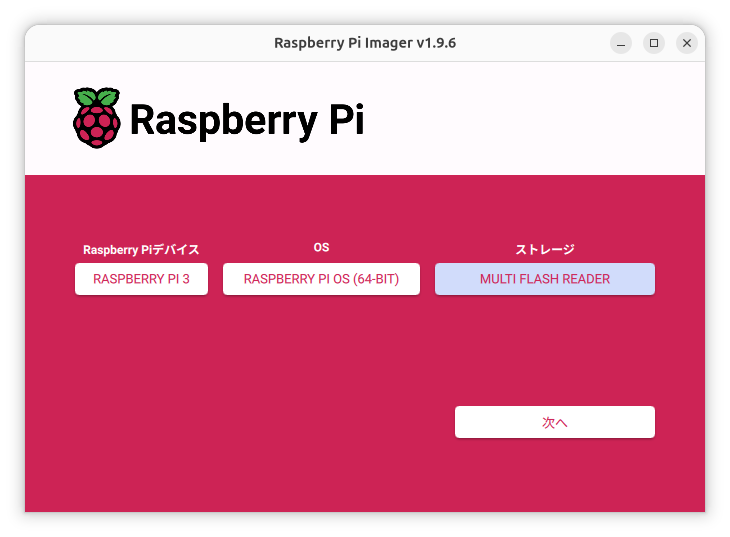
を実行すると、Raspberry Pi Imagerのウィンドウが開きます。
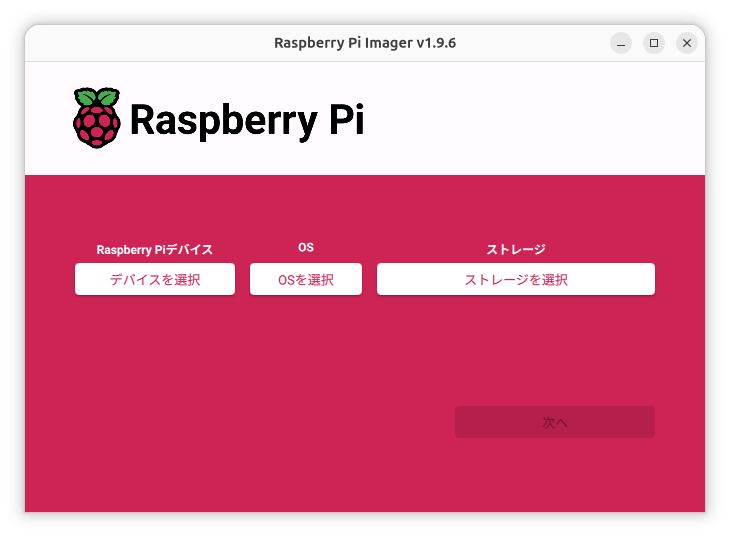
の3つのボタンがあり、それぞれクリックするとメニューが展開されます。
左から順に、まずRaspberry Piデバイスから選択します。
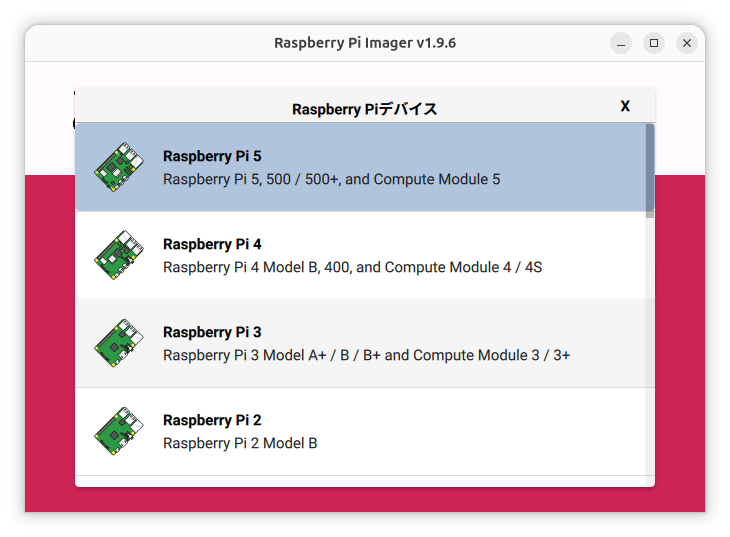
このメニューで、書き込んだmicro SDカードを使って動作させるRaspberry Piの機種を選びます。次のOSのメニューには、ここで選んだ機種に対応しているOSが選択肢として表示されるようです。例えばRaspberry Pi 5を選ぶと、OSのメニューにはUbuntu Desktopが出てきますが、Raspberry Pi 3を選ぶと出てきません。
次にOSを選びます。
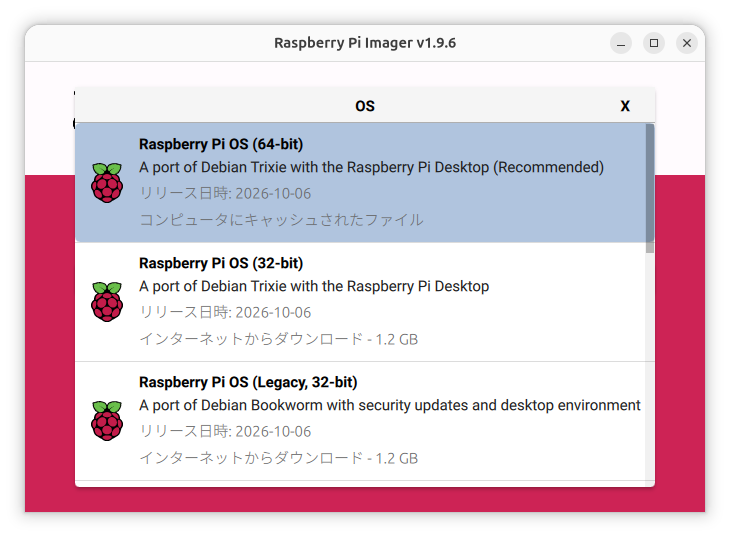
ここではRaspberry Pi OS (64-bit)を選んでいますが、スクロールしていくと
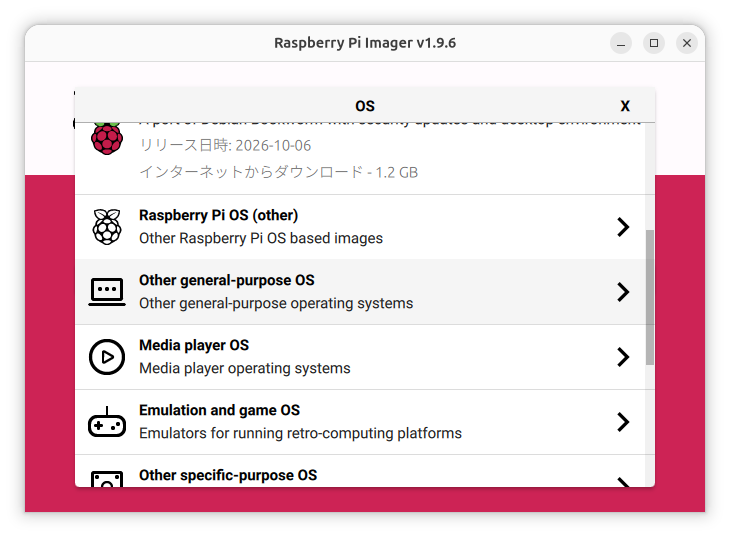
のように、Other general-purpose OSやMedia player OSなどの選択肢も出てきます。例えばここでOther general-purpose OSを選ぶと
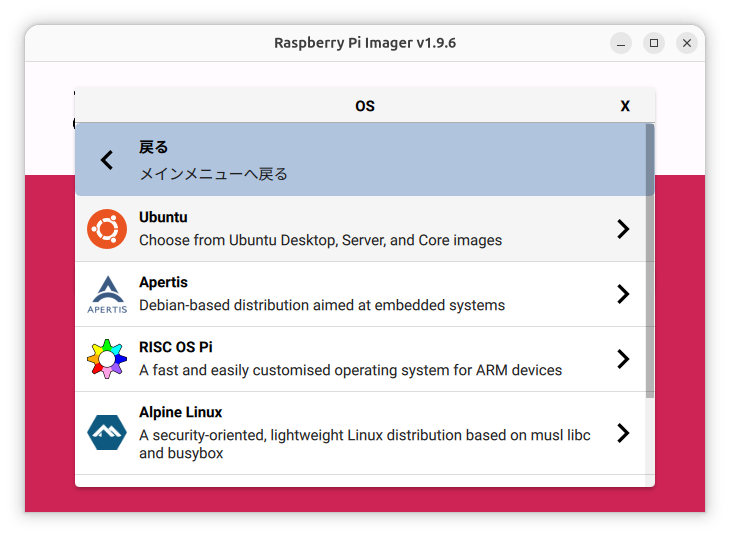
というメニューに進んで、UbuntuやAlpine Linuxなどを選ぶことができます
続いてストレージボタンをクリックして、書き込み対象のmicro SDカードを選びます。
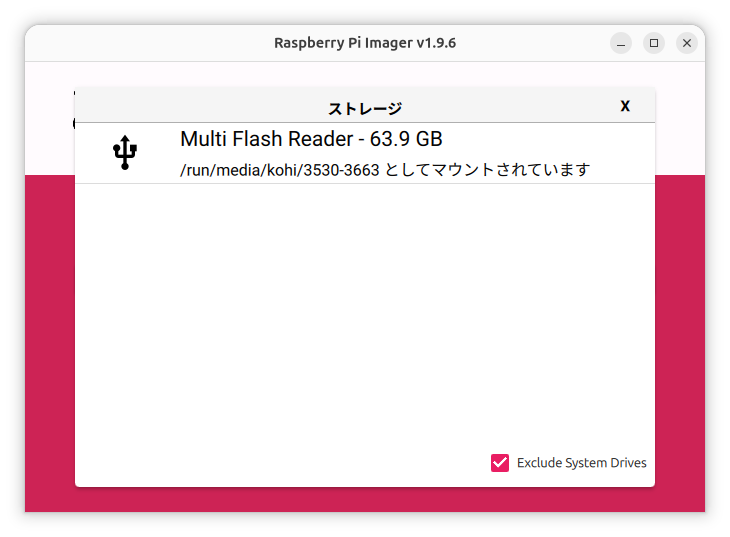
書き込み対象以外のリムーバブルメディアを挿入しているときは、間違ったメディアを選ばないように気をつけて下さい。状況が許すなら、書き込み対象以外のメディアは抜いておくのがいいと思います。
ここまでの選択が済むと、下にある次へボタンが活性化するのでクリックします。
すると、micro SDカードに書き込む初期設定のパラメータの入力に進みます。はじめはここで設定を編集するを選択してパラメータを入力してみたんですが、できあがったmicro SDカードをRaspberry Piに挿入して起動したところ、同じような内容をもう1度入力させられたので、ここはいいえをクリックして進めてしまって良いようです。
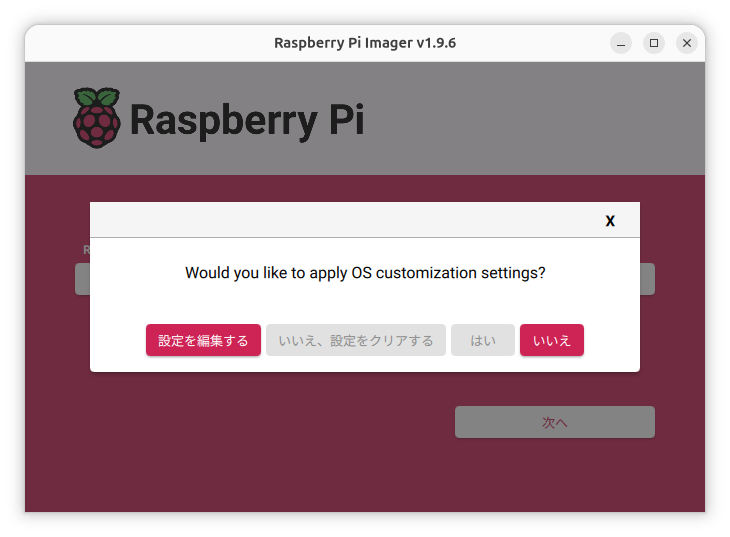
認証を求められ(スクリーンショットは割愛)、通過すると
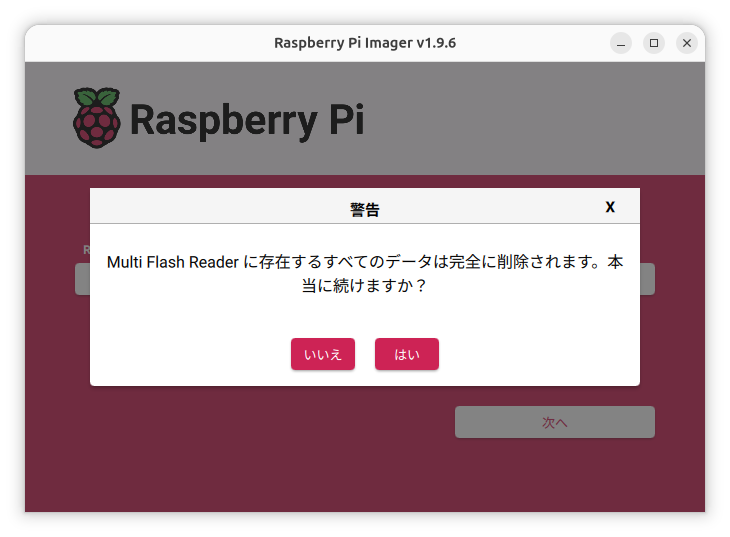
というウィンドウがポップアップするので、挿入されているmicro SDカードが新品であるか、前の用途が済んで内容は失われていいかの確信が持てるのであればはいをクリックします。すると、書き込みが始まります。
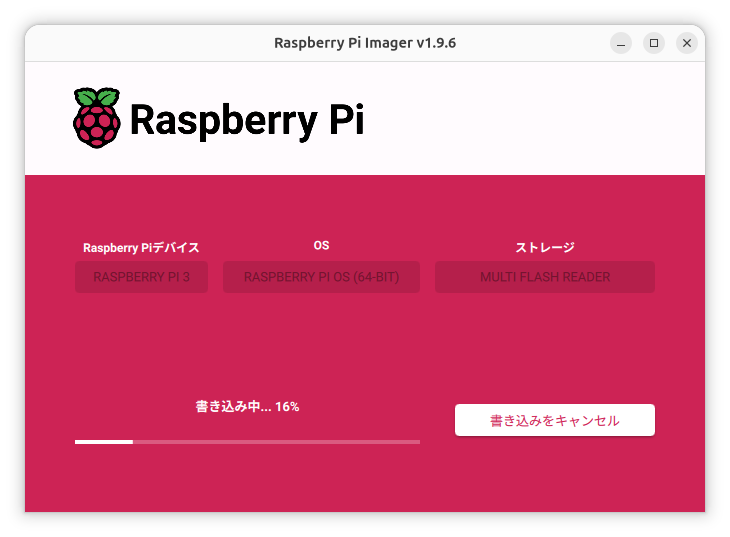
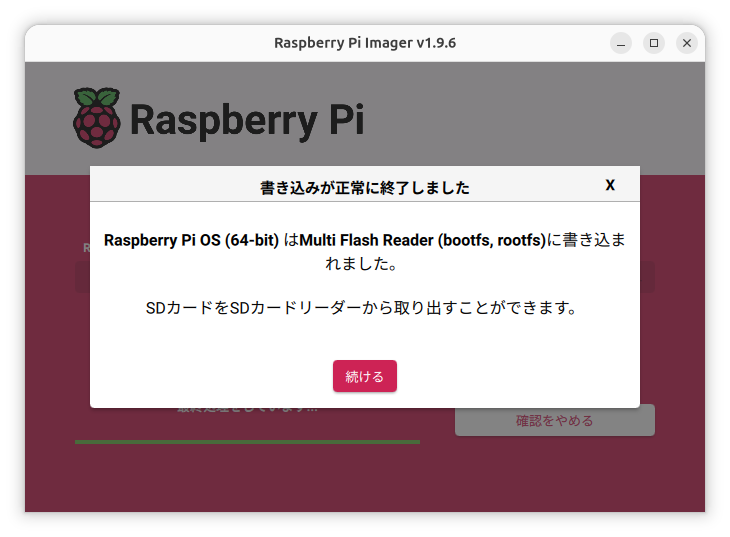
書き込みが済むと、正しく書き込まれているかの確認に進みます。
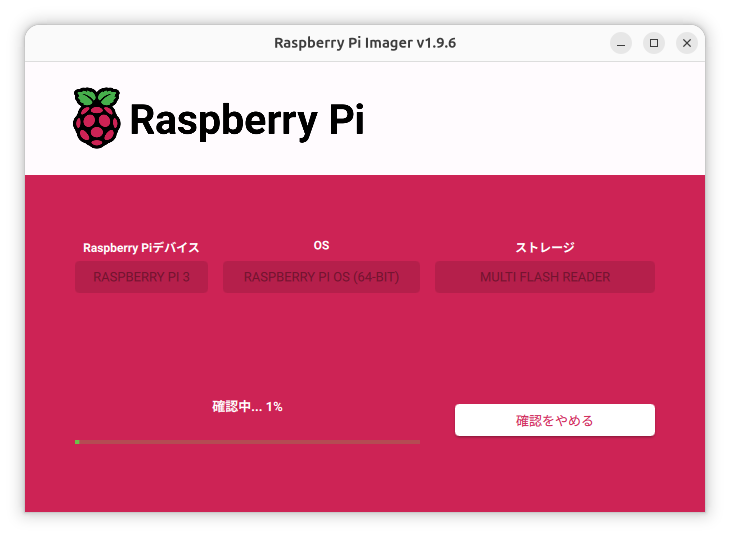
確認も済んだらmicro SDカードへのOSの書き込みは終了なので、取り出してRaspberry Piに挿入して起動して下さい。